Laman

Monday, October 15, 2012

Cara Menginstal Linux Mandrake 10.0 Berbasis text Mode


Pertama anda harus siapkan CD Mandrake 10.0

Berikut langkah langkahnya :

1.Masukkan CD yang di dalamnya ada program Linux Mandrake 10.0, kemudian atur BIOSnya tekan tombol del atau F2. Atur booting bios dengan CD-ROM sebagai boot pertama dan Hardisk pada boot ke-2 seperti pada gambar dibawah. Sesudah mengatur BIOS tekan F10 untuk menyimpan lalu tekan enter pada 'Yes'.

2.Setelah itu komputer akan merestart. Dan akan booting Linux Mandrake 10.0 secara otomatis seperti gambar dibawah.

3.Pada tampilan menu Installasi Mandrake pilih dengan tekan F1 untuk memilih boot text.
4. Kemudian ketik : text untuk menginstal text mode.

5. Proses loading pun berjalan dan tunggu hingga selesai
6. Pilih Bahasa. Atau biarkan default nya English (Ameriacan). Kemudian Next.
7.Pada Menu Lisensi. Pilih Accept untuk menyetujui atau melanjutkan.
8. Pada menu DracSec Basic Options silahkan anda pilih security level dan masukkan login or email. Atau biarkan defaultnya. Pilih Next untuk melanjutkan.
9. Pada menu partitioning. Jika anda memilih Use Free space itu artinya anda tidak perlu mempartisi harddisk anda, harddisk tersebut secara otomatis terpartisi. Dan jika anda pilih Custom disk partitioning, anda harus mempartisi sendiri, menentukan swap, root, home. Pada penginstala ini saya pilih Use Free space. Kemudian Next.
10. Prosses loading packages.
11. Pada menu package Group selection. Pilih terserah anda. Bila anda ingin jadikan server pilih atau beri tanda (*) pada Internet station, Network Computer (client), Configuration, Consule Tools dan Servernya beri tanda (*) pada Web FTP, Mail, Database, Firewall Router, dan Network Computer server. Kemudian Next.
 

12. Pada menu dibawah pilih yes untuk menginstal paket server dan Next.

13. Proses Installing pun berjalan.
14. Kemudian muncul gambar dibawah masukkan CD Mandrake No 2. Pilih Next
15. Installasi pun dilanjutkan.
16. Kemudian diminta masukkan CD 3. Masukkan CD 3 dan Next.
17. Proses intalasi pun dilanjutkan.
18. Setelah proses intalasi anda diminta untuk mengisi password root. Isi password kemudian Next.
19. Pada menu Add user isi
    Real name zainul (nama user anda yang dibuat)
    User name zainul (user name yang digunakan untuk login)
    Password (isi password yang akan digunakan untuk login di user ni)
pada Icon silahkan pilih jika menginstal berbasis GUI akan terlihat gambar user. Karena kita menginstalnya berbasis text, biarkan defaultnya dan kemudia Next.

20. Pada menu autologin silah kan pilih feature. Kemudian Next.
21. Kemudian proses preparing bootloader. Tunggu sebentar.
22. Pada menu Summary anda bisa mengsetting type Keyboard, Country, Time zone, mouse, printer dll.
23. Untuk type keyboard biarkan defaultnya. Dan Timezone karena saya di zona WIB saya pilih Asia Jakarta. Dengan cara arahkan ke Timezone kemudian pilih Do.
Dan tentukan zonanya Asia Jakarta kemudian Next.
Kemudian biarkan defaultnya dan Next.
24. Kembali ke menu Summarry setting Lan dan pilih Do.
Pilih Lan connection dan kemudian Next.
Pilih device kemudian Next.
25. Kemudian pilih Yes dan Next.
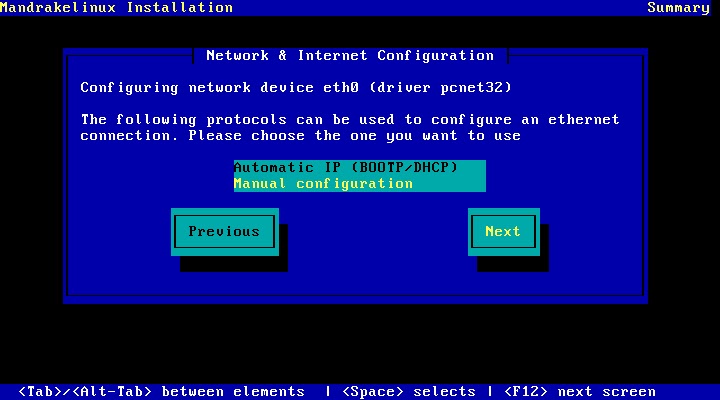
26. Pilih manual configuration dan kemudian Next.
27. Setting IP address (ip yang anda gunakan untuk internet). Tapi saya menyettingnya untuk server saya gunakan ip server saya.
Netmask isi sesuai /nya. Misal ip address 192.168.21.1 itu /24. dan Netmasknya 255.255.255.0.
Kemudian beri tanda (*) pada Network Hotplugging dan Start at boot. Kemudian Next.

28. Pada menu dibawah anda isikan :
    Hostname            zainul (ganti dengan nama hostname anda terserah)
    DNS server 1      Dns yang didapat dari internet/ISP/speedy karena saya gunakan sebagai 

                                  server saya isikan ip saya sama dengan ip address.
    DNS server 2      Dns yang didapat dari internet/ISP/speedy
    DNS server 3      Dns yang didapat dari internet/ISP/speedy
    Searc domain     Jika anda membuat DNS server isi domain anda misal zainul.com atau 

                                  bisa disetting selesai penginstalan.
    Gateway               Isi gateway yang digunakan untuk internet.

Kemudian Next.
29. Isi zeroconf Host name dengan nama terserah anda misal: zainul. Kemudian pilih Next.

30. Selesai setting lan pilih Finish.
31. Kembali ke menu Summary pilih Next.
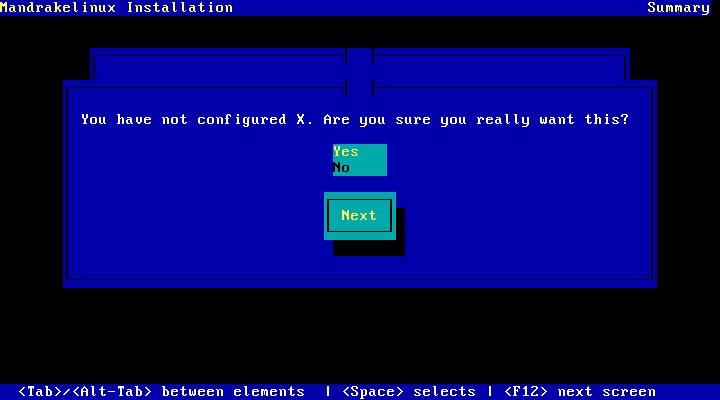
32. Pada tampilan seperti gambar dibawah pilih yes dan kemudian Next.
33. Pada menu Install updates. Pilih No kemudian Next.
34. Kemudian Reboot untuk merestart komputer. Dan keluarkan CD intallasi Mandrakenya.
35. Kemudian menu booting mandrake pilih bagian atas atau langsung tekan enter atau juga biarkan otomatis akan booting sendiri.
36. Masukkan nama user yang anda gunakan untuk login atau massukan user root.
    Misal login: root
      Password : (isi pasword root)
Dan selesai silahkan anda gunakan Mandrake anda.


read more

Cara instalasi Redhat Linux

Persiapan Instalasi
Beberapa hal yang patut anda catat sebelum memulai instalasi adalah :
1. siapkan PC yang memungkinkan untuk menginstal linux

2. siapkan CD instalasi Linux yang akan anda instal
Memulai Instalasi
1. Setting BIOS pada komputer, agar booting pertama dari CD-Drive.

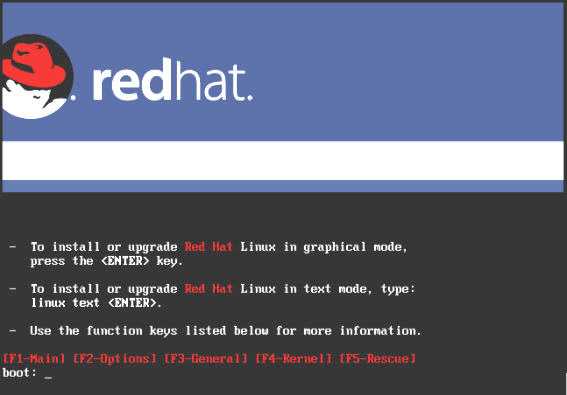
2. Masukkan Disk ke 1 dari 3 CD Red Hat ke dalam CD-Drive. Tunggu beberapa saat hingga tampil pilihan untuk memulai instalatasi Red Hat tersebut | tekan tombol Enter.
Tampilan awal boot

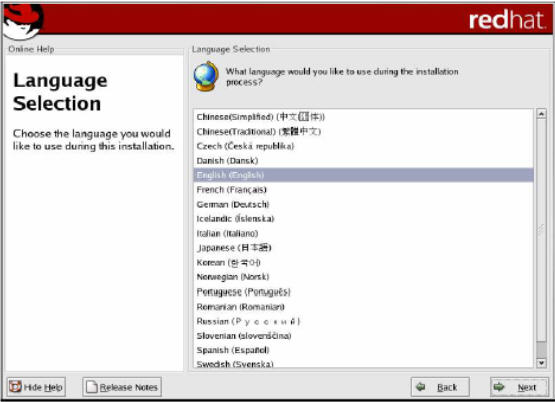
3. Tunggu beberapa saat akan muncul pilihan bahasa selama proses instalasi seperti gambar berikut :
Kotak dialog pilihan bahasa

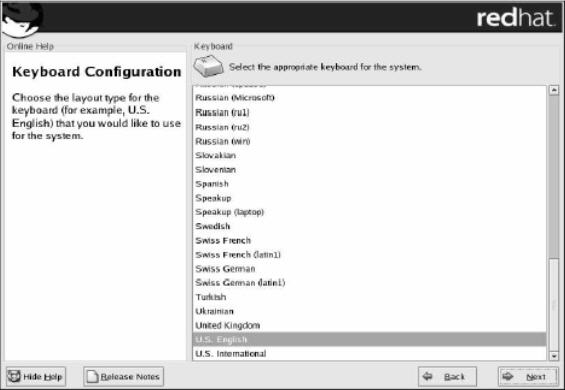
4. Klik tombol Next. Kemudian akan tampil jendela pilihan untuk keyboard.
Kotak dialog konfigurasi keyboard
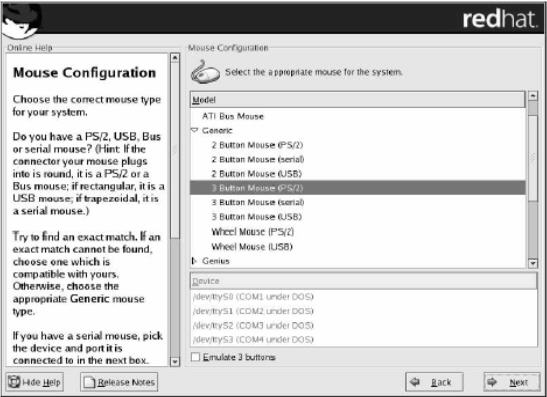
5. Klik tombol Next. Kemudian akan tampil jendela pilihan untuk mouse, klik sesuai dengan mouse yang digunakan.

Kotak dialog konfigurasi keyboard
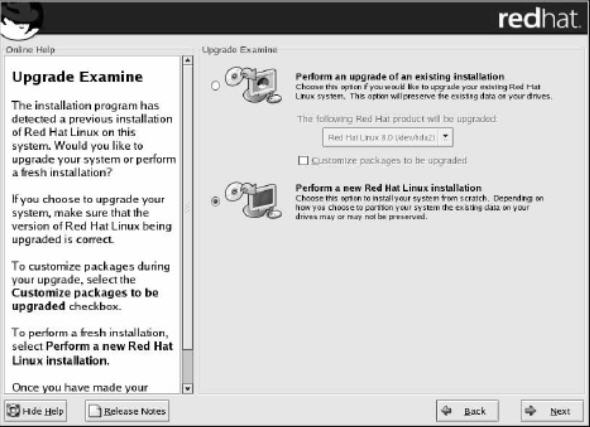
6. Klik tombol Next. Kemudian akan tampil jendela pilihan untuk upgrade atau install

Kotak dialog Upgrade

7. Pilih Perform a New Red Hat Linux Installation, Kemudian klik tombol Next.
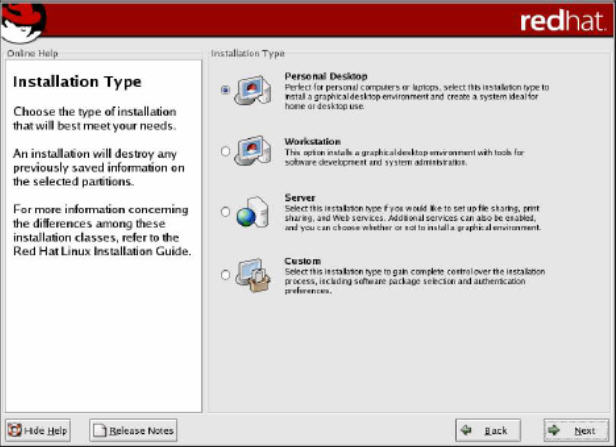
8. Tentukan pilihan untuk instalasi yang diinginkan, klik Next
Kotak dialog pilihan jenis instalasi
1 Personal Desktop Aplikasi offices dan Multimedia 1.8 GB
2 Workstation Komputer kerja untuk jaringan dan developer/ programmer. 2.1 GB
3 Server Komputer sebagai server dengan aplikasinya 1.5 GB – 4.85 GB
4 Custom Menentukan sendiri paket sesuai kebutuhan 500 MB – 4.85 GB
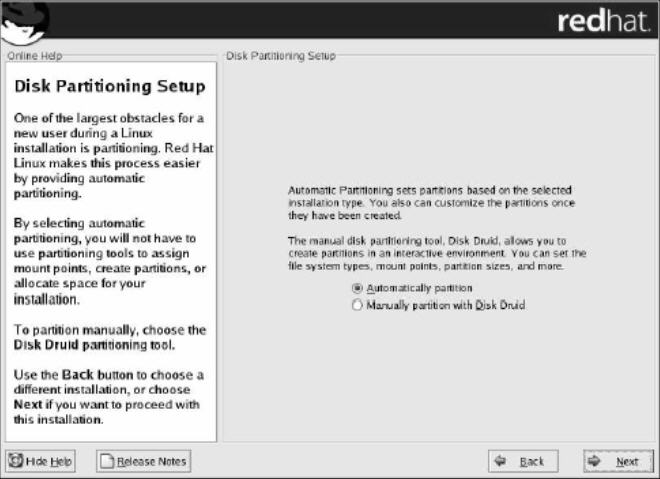
9. Pilih bentuk partisi yang diinginkan : Automatically Partition atau Manually Partition with Disk Druid
Kotak dialog pilihan jenis partisi

*) Membuat tiga partisi, masing-masing untuk windows, linux dan data. Sehingga jika anda ingin menghapus/ uninstal Linux atau Windows, data-data penting anda tidak turut hilang.
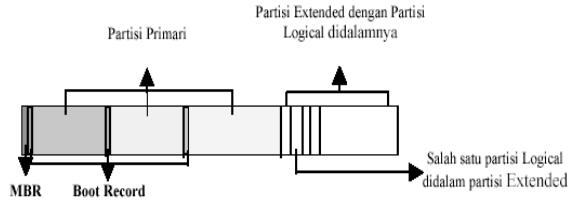
Skema susunan partisi
*) Didalam sebuah Harddisk terdapat konsep partisi yang terdiri dari Partisi Primary, Partisi Extended dan Partisi Logical. Didalam partisi primary terdapat Master Boot Record (MBR) untuk melakukan proses boot loader dari suatu sistem operasi.

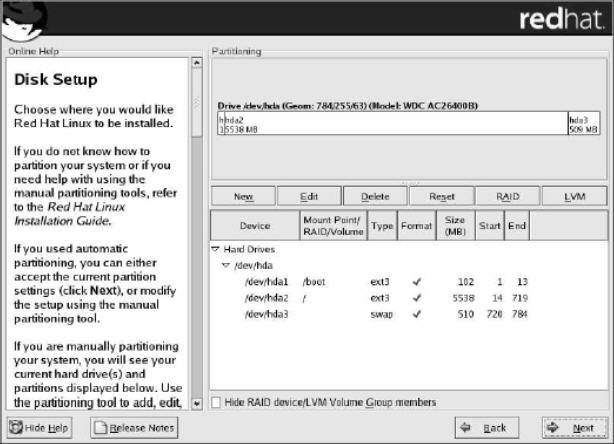
10. Pilih Manually Partition with Disk Druid untuk membuat partisi Linux, dan secara default, Anda cukup untuk membuat partisi :
1 . /boot ———-> EXT3 / Linux Native ——-> 100 MB
2 . / ————–>EXT3 / Linux Native ——–>4000 MB
3 . swap ———–>Swap ————->2 x jumlah memori yang terpasang pada komputer

Kotak dialog pembagian partisi
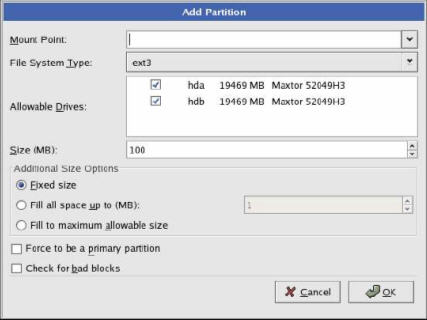
Pilih tombol NEW pada kotak dialog Partitioning. Lalu isikan di kolom Mount Point “ / ”. Untuk file system, pilih Linux Native. Isikan kolom size sisa dari hardisk anda yang masih kosong. Lalu pilih OK kemudian pilih Next.

Kotak dialog menentukan sistem file
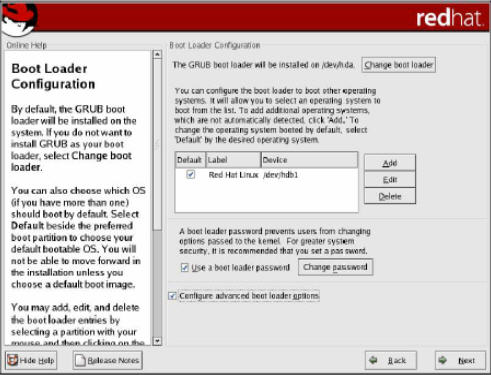
11. Setelah selesai pembuatan partisi maka akan ditampilkan konfigurasi untuk boot loader Lalu pilih Next, sehingga muncul tampilan sebagai berikut :
kotak dialog boot loader
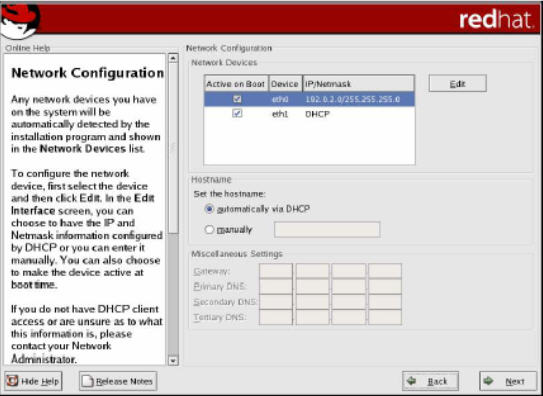
12. Jika anda berencana menghubungkan komputer ke jaringan, isikan data yang diminta. Jika tidak biarkan kosong. Pilih Next.
Kotak dialog konfigurasi jaringan
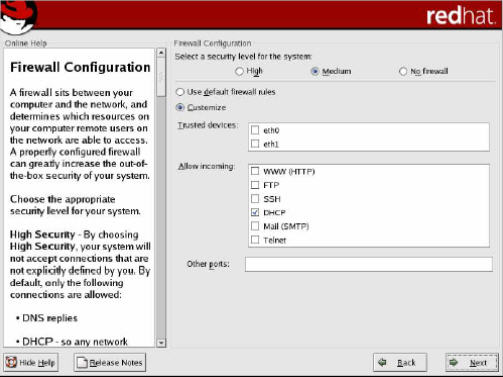
13. Kemudian muncul kotak konfigurasi firewall. Biarkan kosong jika anda tidak menghubungkan komputer dengan jaringan.
Kotak dialog konfigurasi Firewall
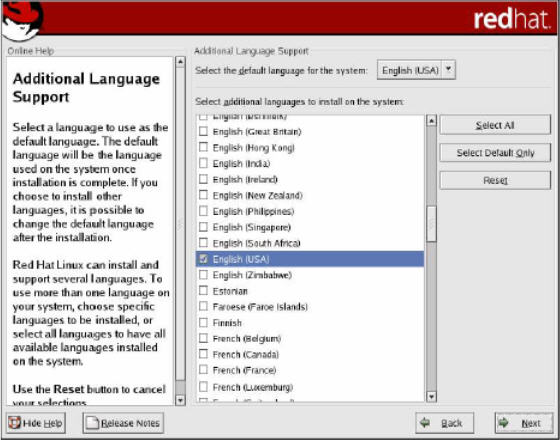
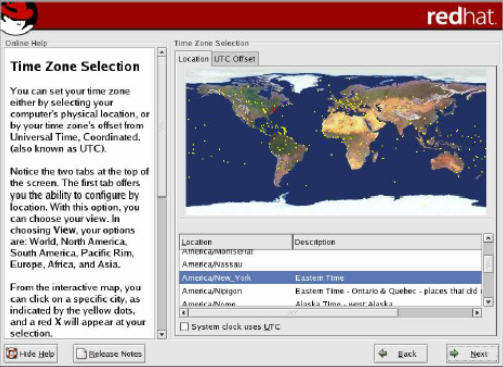
14. Pilih Next , muncul tampilan berikut yang meminta anda mengisikan jenis bahasa yang akan digunakan oleh RedHat nantinya.
Sell Links On Your Site

Kotak dialog konfigurasi bahasa tambahan
15. Pilih Next untuk melanjutkan. Sehingga tampil setting waktu.
Kotak dialog konfigurasi tanggal
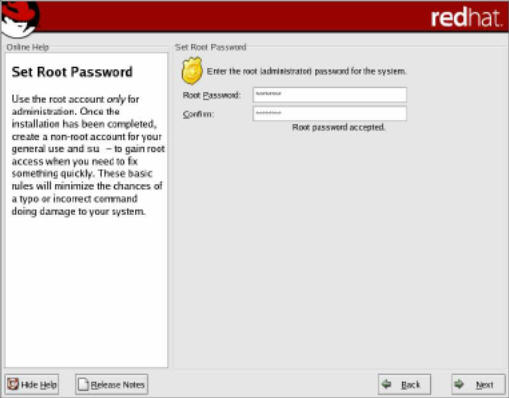
16. Pilih Next untuk melanjutkan. Masukkan Password untuk root, yang merupakan super user. Klik tombol Next dan tombol Next kembali.


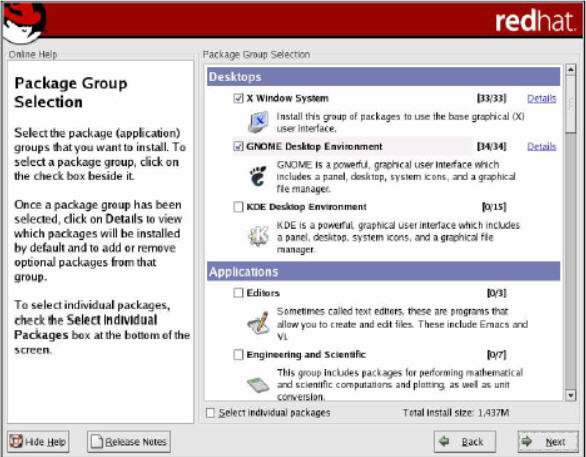
17. Tentukan paket-paket apa saja yang akan di Install. Ada beberapa group paket diantaranya seperti Desktop, Application, Server. Kemudian klik Next

Kotak dialog Menentukan Jenis Paket

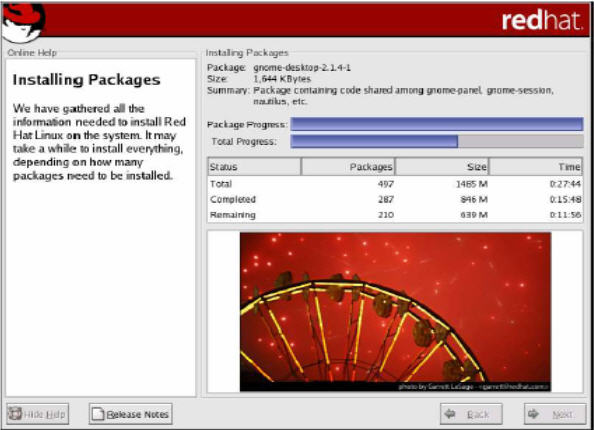
18. Tunggu beberapa saat hingga proses instalasi paket yang telah dipilih selesai semuanya.

Kotak dialog proses instalasi

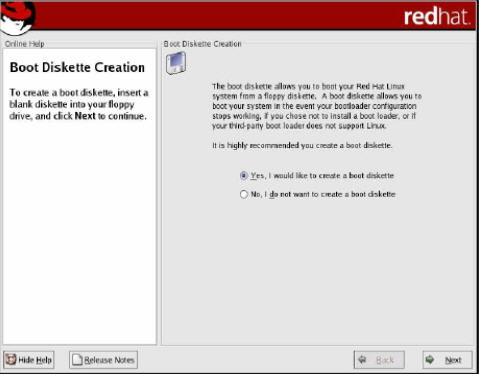
19. Kemudian akan tampil kotak dialog untuk membuat boot system untuk disket, masukkan disket pada drive A, kemudian klik tombol Next.

Kotak dialog pembuatan disket boot

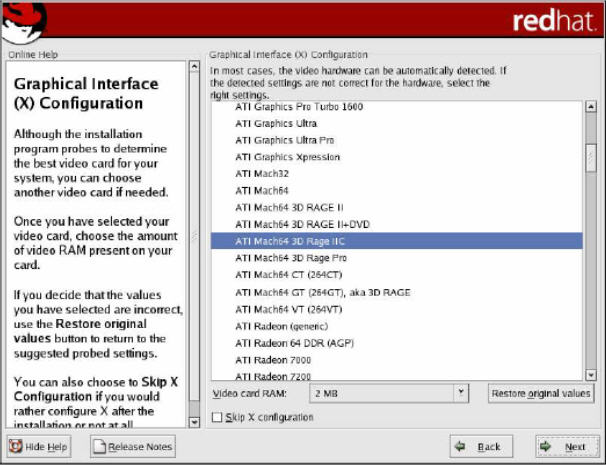
20. Setelah selesai pembuatan disket boot, kemudian akan tampil kotak dialog untuk menentukan jenis Berikutnya installer akan meminta anda memilih konfigurasi Video Card. Umumnya, installer mengenali jenis video card yang ada. Dan juga anda diminta memilih jumlah RAM video card tersebut. Seperti terlihat pada gambar berikut :

Kotak dialog Konfigurasi card monitor

21. Klik Next untuk menentukan jenis monitor yang digunakan dan resolusi yang diinginkan.
22. Setelah anda memasukan dengan benar, maka selesai sudah instalasi Linux RedHat 9.0.
read more

Friday, October 12, 2012

Menginstall BlankOn 8 Rote (Advanced)

Pada 17 Agustus lalu, pengembang BlankOn telah resmi meluncurkan versi terbaru BlankOn 8 dengan code name "Rote". Berbasis distribusi Linux populer Debian, Rote dipaket bersama Linux kernel 3.2.0 dan linkungan desktop gnome 3.4.2. Hal yang menarik dari BlankOn 8, meski menggunakan lingkungan desktop gnome namun antar muka default yang disertakan adalah shell yang dikembangkan sendiri oleh developer BlankOn yang diberi nama "Manokwari".


Sedikit persoalan yang mungkin dirasakan pengguna ketika menginstal BlankOn 8 adalah tidak dapat diaktifkannya advanced mode saat instalasi dilakukan. Ini menyulitkan pengguna yang menginginkan partisi home terpisah dari partisi root. Sementara untuk partisi swap, Rote secara otomatis akan membuatnya. Lantas bagaimana jika kita ingin memisahkan partisi home dengan root? tutorial berikut mungkin dapat dijadikan pertimbangan disamping cara-cara lain yang diberikan secara resmi oleh pengembang BlankOn.
Berawal dari rasa penasaran dan dengan kesadaran bahwa mengeluh saja tanpa diikuti upaya adalah sia-sia dan tidak akan menyelesaikan persoalan apa-apa, kami mencoba mencari cara untuk memisahkan partisi home dengan partisi root setelah instalasi BlankOn 8 diselesaikan. Hal itu karena pemisahan partisi tidak dapat dilakukan pada saat proses instalasi.

Tidak ditujukan bagi pemula, Anda yang memiliki keinginan yang sama dapat mempelajari dan mencoba cara yang telah kami praktekkan ini. Sebagai informasi, simulasi instalasi BlankOn 8 kami lakukan pada mesin virtual dengan software VirtualBox.

Cara ini dapat digunakan pada kondisi dimana Anda akan menginstal Rote dengan hardisk yang masih baru, hardisk yang telah memiliki beberapa partisi berisi data dan OS lain, atau hardisk yang telah berisi installasi distro Linux lain dengan partisi root, home dan swap terpisah dimana Anda ingin menginstall BlankOn 8 bersamanya dan atau menghapus distro/OS lama dan menggantikannya dengan Rote.

Jika hardisk yang digunakan telah memiliki beberapa partisi, pastikan tersedia ruang bebas yang memungkinkan untuk pembuatan tiga partisi baru. Bagi pengguna distro linux lain yang ingin menambahkan Rote bersamanya cukup menyediakan sebuah ruang bebas untuk partisi root BlankOn 8 dengan asumsi partisi swap dan home (format ext4) akan menggunakan partisi yang telah ada.

Jalankan CD/DVD installer BlankOn 8 sebagai live CD/DVD...


Setelah berada pada desktop, jalankan Disk Utility dibawah System Tools dari menu Manokwari untuk menyiapkan partisi baru...


Pilih hardisk yang ingin digunakan, dalam contoh ini kami menggunakan hardisk baru yang di dalamnya akan dibagi menjadi tiga partisi yang akan digunakan sebagai partisi root, swap dan home. Jika Anda tidak memiliki ruang bebas, pilih partisi yang akan digunakan lalu pilih "Delete Partition" untuk mendapatkan ruang bebas. Peringatan: langkah ini akan menghapus isi partisi yang dipilih sehingga pastikanlah partisi tersebut tidak berisi data-data penting atau OS lain yang masih Anda gunakan.

Bagi yang ingin menggunakan Rote bersama distro atau OS lain, pilih ruang bebas yang tersedia lalu pilih "Create Partition" untuk menyiapkan partisi root. Pada kolom "Size" tentukan besarnya partisi yang hendak dibuat, pada kolom "Type" pilih "Ext4". Langkah ini tidak perlu dilakukan bagi pengguna distro Linux lain yang akan menggantinya dengan BlankOn 8...


Pilih ruang bebas yang masih ada, lalu pilih "Create Partition" untuk membuat partisi swap. Pada kolom "Size" tentukan besarnya swap yang akan dibuat, pada kolom "Type" pilih "Swap Space". Langkah ini tidak perlu dilakukan untuk penggunaan Rote bersama atau menggantikan distro Linux lain yang sebelumnya telah memiliki partisi swap...


Pilih ruang bebas yang masih ada, lalu pilih "Create Partition" untuk membuat partisi yang nantinya akan digunakan sebagai partisi home. Pada kolom "Size" tentukan besarnya partisi atau gunakan seberapapun sisa ruang bebas yang masih ada, pada kolom "Type" pilih "Ext4". Langkah ini tidak perlu dilakukan untuk penggunaan Rote bersama atau menggantikan distro Linux lain yang sebelumnya telah memiliki partisi home (format Ext4) terpisah...

Susunan partisi pada hardisk yang kami gunakan akan nampak seprti gambar berikut ini...


Perhatikan gambar di atas, pada hardisk sekarang telah memiliki tiga partisi baru masing-masing /dev/sda1 (ext4), /dev/sda2 (swap) dan /dev/sda3 (ext4). Pada contoh ini, BlankOn 8 akan diinstall pada partisi pertama (/dev/sda1) sehingga Anda perlu menyesuaian dengan kondisi hardisk yang digunakan.

Setelah partisi siap, tutup jendela Disk Utility lalu restart komputer untuk menjalankan kembali installer BlankOn 8. Pada layar "Welcome to BalnkOn" pilih opsi "Install BlankOn"...


Pada layar "Installation Target" pilih partisi yang akan digunakan sebagai partisi root tempat instalasi Rote. Dalam contoh ini kami memilih /dev/sda1, silahkan sesuaikan dengan partisi yang telah Anda siapkan dan jangan sampai salah memilih...


Pada layar berikutnya, isi data-data yang diperlukan. jika Anda menginstall Rote bersama distro Linux lain dan akan menggunakan satu partisi home, jangan menggunakan user name yang sama dengan yang telah digunakan pada distro tersebut...


Langkah berikutnya Anda cukup memilih "Next" untuk melanjutkan instalasi hingga proses diselesaikan. Selesai instalasi, pilih "Reboot to newly installed system"...


BlankOn 8 sukses Anda install, namun direktori home masih menyatu di dalam partisi root, kini saatnya mengaitkan direktori home ke partisi tersendiri.

Untuk kemudahan pengaturan, installah terlebih dulu paket gnome-system-tools dengan Synaptic atau menginstalnya dari terminal. Paket ini akan kita gunakan untuk pengaturan User Privileges...


Selesai instalasi, jalankan "Users and Groups" dibawah "Administration" dari menu Manokwari. Jika belum ada, Anda dapat menjalankannya dari Nautilus, silahkan menuju ke /usr/share/application, dimana launcher "Users and Groups" dapat Anda temukan, atau menjalankannya melalui terminal dengan mengetik perintah "users-admin"...


Pada jendela Users Settings, pilih nama user lalu tekan tombol "Advanced Settings", pada jendela yang ditampilkan, pilih tab "User Privileges". Pada tab tersebut Anda dapat memilih semua privileges atau sekurangnya mengaktifkan privileges seperti terlihat pada gambar berikut...


Tutup jendela Users Settings lalu reboot komputer untuk menerapkan perubahan.

Setelah komputer kembali dinyalakan, jalankan Nautilus. Silahkan menuju ke direktori /home, pilih folder yang bernama sama dengan user name yang Anda gunakan. Salin folder tersebut ke partisi yang telah disiapkan untuk dijadikan sebagai partisi home...


Beberapa file dari folder ~/.cache mungkin akan gagal di salin, skip file yang tak dapat disalin tersebut hingga semua selesai disalinkan...


Untuk memisahkan partisi home kita perlu mengedit fstab, jalankan terminal lalu ketik "sudo gedit /etc/fstab", gedit akan membuka fstab dan siap untuk diedit.

Cari dan catat UUID dari partisi yang akan dijadikan sebagai partisi home, caranya, jalankan terminal kedua lalu ketik "sudo blkid", UUID dari setiap partisi pada hardisk akan ditampilkan. Dalam contoh ini, partisi yang kami gunakan sebagai home adalah /dev/sda3 sehingga UUID partisi tersebut yang akan digunakan (sesuaikan UUID dengan partisi yang akan Anda gunakan sebagai partisi home).

Kembali ke fstab yang masih terbuka, copy paste baris berikut di bagian akhir fstab:

UUID=wwwww-xxxx-yyyy-zzzz-wwwxxyyyzzz /home ext4 defaults 0 2

ganti wwwww-xxxx-yyyy-zzzz-wwwxxyyyzzz dengan UUID partisi yang digunakan sebagai partisi home dan harus sama persis dengan UUID yang ditampilkan ketika memberi perintah "sudo blkid", lihat gambar di bawah ini untuk lebih jelasnya...


Simpan perubahan fstab, tutup gedit lalu reboot komputer. Setelah login kembali, Anda dapat memeriksa penggunaan partisi serta mengetahui dimana partisi tersebut dimount dengan mengetik perintah "df -h" di terminal...


Dari gambar di atas nampak bahwa direktori /home pada sistem kami telah dikaitkan ke /dev/sda3 (/home) atau dengan kata lain partisi /dev/sda3 telah digunakan sebagai partisi home.

Tutorial ini bukanlah langkah yang sederhana, mungkin dari sekalian pembaca ada yang memiliki cara lain yang lebih praktis dan mudah sehingga kami mohon koreksi jika ditemukan kesalahan pada tutorial ini.

Selamat mencoba.. :)


BlankOn 8 Rote:
read more
Blogger Wordpress Gadgets