Laman

Thursday, October 11, 2012

Instalasi Slackware 13.1

Ok , langkah pertama kita masukkin DVD Slackware nya…
Trus arahkan bootable ke DVD-ROM nya…

Nah, ini dah masuk bootable Slackwarenya ni, kita Enter aj…
Ini pemilihan kebyboard map.. Karena kita masih menggunakan US Keyboard, kita Enter aj.
Kemudian kita login dengan ” root ” . Ketik saja root ..kemudian Enter.
Setelah kita login dengan root, kita akan mempartisi hardisk untuk instalasi Slackwarenya..
Kita ketikkan ” cfdisk ” , kemudian enter.
Nah, akan muncul seperti itu… Untuk mempartisi harddisk, kita kita pilih new –> pilih primary –>masukkan space harddisk yg akan anda pakai, kemudian enter. Ulangin langkah di atas untuk membuat swapnya.
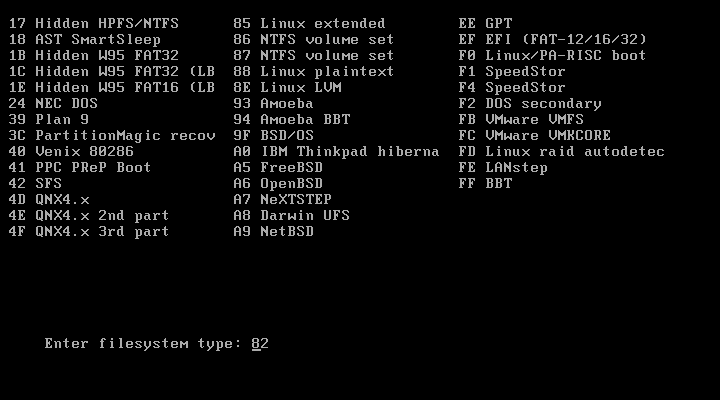
Setelah selesai, kita rubah tipe sda2 menjadi linux swap. Cara nya, pilih Type –> ketikaan 82 –> Enter. Seperti gambar di bawah.
Nah, ini dia…Kita enter sajah..
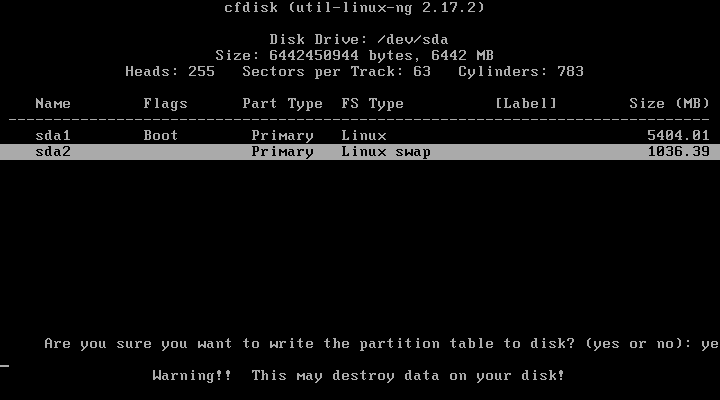
Kemudia, kita pilih sda1 sebagai Bootable. Setelah itu, kita pilih write –> kemudian kita ketikkan yes , lalu enter.
Kemudian pilih exit.
Nah, kita ketikan setup kemudia enter.
Pilih ADDSWAP
Kita pilih OK .
Pilih No
Pilih OK.
Nah ini untuk Partisi Harddisk untuk file systemnya. Kita Enter saja.
Pilih Ok
Nah disini terdapat beberapa pilihan, kita bisa memilih ext3 atau ext4. Kl saya, memakai ext4. Kemudian enter.
Proses format
Nah, karena kita menginstal lewat DVD, kita pilih aja no 1. kemudian enter
Pilih Ok.
Kita pilih full saja –> untuk menginstal semua paket yang ada di CD.
Proses instalasi sedang berjalan..:D
Skip saja. Karena kita tidak ingin membuat USB Linux boot stick.
ini proses instalasi lilo. Sebenarnya lebih mudah menggunakan simple. Tapi kali ini kita akan coba menggunakan expert.
Pilih Begin
Pilih OK
Pilih No
‘Pilih OK
Pilih OK
pilih OK
Nah, pilih lilo time outnya…kemudian OK
pilih OK.
Nah, kemudia pilih Linux , untuk menambahkan List Slackware kita kedalam lilo.
Pilih Linux –> Kemudian OK
Nah, isikan lokasi Slackwarenya.. Kemudian Ok
Nah, kemudian isikan nama yang akan muncul saat booting.. Misalkan : Slackware
Kemudian pilih INSTALL untuk menginstal lilo yang telah kita setting td..
Plih ps2 , kemudian pilih OK
Pilih Yes
Untuk konfigurasinetwork, kita pilih Yes
Nah, masukkan nama host nya..bebas..:D
Nah, ini jg diisi…Bebas juga..hehehhee
Kita pilih DHCP saja..:D
nah, ini kosongkan sajah..:D
Pilih Yes
Pilih Ok
Pilih No
Pilih Ok
Pilih Asia/Jakarta. Kemudian Pilih OK
Pilih Yes untuk isi password
Masukkan passwordnya..:D
Pilih Ok
Pilih Exit..
Nah, udah selese instalasinya..Tinggal tekan ctrl -alt-delete untuk reboot…
Jangan lupa, kluarin DVD nya…
Mudah-mudahan bermanfaat.. :bye:

read more

Cara Menginstall Windows 7

pagi guyss

Bagi yang belum pernah menginstall windows 7 ke komputer atau laptop. berikut cara menginstall windows 7 lengkap dengan gambar gambarnya. Langkah2 ini baik dengan menggunakan media DVD ataupun media lain seperti memakai flashdisk adalah sama, baik itu untuk versi 32bit maupun versi 64bit, bagi yang belum punya instalasi windows7 menggunakan media flashdisk silahkan dilihat cara menginstall windows 7 menggunakan flashdisk disini.
Yuk kita mulai!.
Masukkan DVD windows 7 atau colokkan flashdisk windows 7 kita, dan kemudian booting lah memakai media yang telah kita pilih, lalu proses loading file akan dimulai.


Pilih bahasa Anda, waktu & format mata uang, keyboard atau metode input dan klik Next.

Klik Install now

Conteng I accept the license terms dan klik Next.

Klik Upgrade jika Anda sudah mempunyai versi Windows sebelumnya atau Custom (advanced) jika anda tidak memiliki versi Windows sebelumnya atau ingin menginstal salinan baru Windows 7.

(Lewati langkah ini jika Anda memilih Upgrade dan hanya memiliki satu partisi) Pilih drive mana Anda ingin menginstal Windows 7 dan klik Next. Jika Anda ingin membuat partisi, klik opsi Drive options (advanced), buatlah partisi dan kemudian klik Next.

Sekarang akan dimulai menginstal Windows 7. Langkah pertama, (yaitu Windows mulai menyalin file) sudah dilakukan ketika anda booting DVD/fd Windows 7 sehingga akan selesai seketika.

Setelah menyelesaikan langkah pertama, ia akan memperluas (decompress) file yang telah disalin.


Langkah ketiga dan keempat juga akan diselesaikan langsung seperti langkah pertama.


Setelah itu secara otomatis akan restart setelah 15 detik dan melanjutkan setup. Anda juga dapat klik Restart now untuk restart tanpa perlu menunggu.


Setelah restart untuk pertama kalinya, proses setup akan dilanjutkan. Ini adalah langkah terakhir sehingga akan mengambil waktu yang agak lamadaripada langkah sebelumnya.

Sekarang akan otomatis restart lagi dan melanjutkan setup. Anda dapat klik Restart now untuk restart tanpa perlu menunggu.


Ketik nama pengguna yang Anda inginkan dalam kotak-teks dan klik Next. Nama komputer akan otomatis terisi.

Jika Anda ingin mengatur sandi, ketik di kotak teks dan klik Next.

Ketik kunci produk Anda dalam kotak-teks dan klik Next. Anda juga dapat melewatkan langkah ini dan cukup klik Next jika Anda ingin mengetik kunci produk nanti. Windows akan berjalan hanya selama 30 hari jika Anda melakukan ini.

Pilih opsi yang Anda inginkan untuk Windows Update.

Pilih zona waktu dan klik Next.

Jika anda terhubung ke jaringan apapun, ia akan meminta Anda untuk menetapkan lokasi jaringan.


Nah selesai sudah proses penginstallan windows7 baik dengan menggunakan flashdisk maupun DVD.
Jika ada pertanyaan, silahkan tinggalkan komentarnya.
read more

Cara Lengkap Instalasi Windows Xp Sp.2

Beberapa dari teman aku, yang dapat menggunakan Sistem Operasi Windows bagaimana dengan menginstal Windows disistem komputer mereka sendiri. Mungkin bagi sebagian orang hal ini sangat mudah tetapi bagi para pengguna awam ini sangatlah sulit karena faktor kebiasaan menginstal komputernya yang kurang. Artikel ini aku pada siapa saja yang ingin belajar cara menginstal komputernya sendiri dengan benar tanpa takut melakukan kesalahan karena tutorial ini aku sertakan dengan gambar-gambar yang sangat mudah dimengerti.
Spesifikasi minimum hardware yang dibutuhkan:
  • Prosesor Pentium 1.5 Ghz/AMD yang setara
  • CDROM/DVDROM drive
  • RAM 128 MB
  1. Sebelumnya kamu membutuhkan CD master Windows XP terlebih dahulu kemudian masukan di CDROM/DVDROM kamu. Lalu restart komputer kamu, kemudian nampak tampilan seperti gambar lalu tekan tombol Delete pada keybord agar kamu dapat masuk di BIOS(Basic Input Output System) komputer. Pada beberapa jenis Mainboard harus menekan tombol F2 pada keyboard. Kamu dapat melihatnya pada perintah Press DEL to run Setup.

  2. Lalu kamu akan berada dalam BIOS kemudian pilih Boot pada menu dan pilih item Boot Device Priority seperti pada gambar.

  3. Setelah itu Kamu merubah [CDROM] pada posisi 1st Boot Device untuk boot melalui CDROM dengan menggunakan tombol +- di keyboard.Lalu tekan F10 untuk menyimpan konfigurasi kamu.

  4. Restart komputer tunggu hingga muncul tulisan seperti pada gambar lalu tekan sembarang tombol dengan cepat.
  5. Setelah pada tampilan berikut tekan Enter untuk lanjut pada proses instal atau R untuk melakukan reparasi Windows di Recovery Consule atau F3 untuk mengakhiri proses instal.
  6. Lanjut pada Lisencing Agreement tekan F8 untuk lanjut dan ESC untuk batalkan proses.

  7. Pada gambar posisi partisi belum terisi oleh sistem windows.Tekan C untuk membuat partisi baru pada harddisk dan Enter untuk menginstal.

  8. Lalu masukan berapa besar kapasitas partisi yang ingin kamu buat dalam satuan megabytes(MB) dan tekan Enter untuk membuat partisinya seperti terlihat pada gambar.
  9. Kemudian tekan Enter untuk melakukan proses instal atau Delete untuk menghapus partisi.

  10. Dan pilih NTFS file system (Quick) atau FAT file system (Quick) lalu tekan Enter.

  11. Bila proses instalasi langkah 1 → 10 benar maka akan tampil seperti gambar.

  12. Setelah itu kamu sampai pada layar berikut Click Next.

  13. Lalu isikan dengan Nama dan Organisasi Kamu kemudian tekan Next.

  14. Disini Kamu akan mengisikan Produk Key atau Serial Number dari type windows Kamu tekan Next lagi.

  15. Isikan nama komputer dan password untuk mengaksesnya lalu tekan Next.

  16. Set Time Zone pada posisi (GMT+80:00) klik Next.

  17. Typical settings: Pada option ini settingan jaringan akan dibuat default windows dan Custom settings: Untuk mensetting jaringan kamu secara manual lalu klik Next.

  18. Bila Kamu terhubung kejaringan local dengan domain pilih option Yes, lalu isi dengan nama DOMAIN yang sama dengan DOMAIN jaringan Kamu dan sebaliknya jika tidak terhubung kejaringan atau terhubung tapi tanpa DOMAIN pilih option No, sekali lagi tekan Next.

  19. Selanjutnya Kamutinggal mengklik Ok,Next,Skip dan Finish juga diminta mengisikan nama kamu. hingga Kamu berada pada tampilan Dekstop Windows seperti ini. Sekarang Kamu tinggal menginstal driver hardware CPU Kamu.
read more

Monday, September 17, 2012

Ubuntu Light & Ubuntu Unity Sebagai Ubuntu Edisi Netbook yang Ringan & Cepat

Canonical baru saja meluncurkan lingkungan desktop baru bernama Unity pada Ubuntu Developer Summit (UDS) di Belgia pada 10 Mei 2010 kemarin. Unity akan menjadi desktop standar untuk Ubuntu 10.10 edisi Netbook yang dirilis Oktober 2010 dan saat ini telah tersedia bagi pengembang saja.
Unity didesain untuk netbook dan perangkat sentuh. Desktop baru ini menawarkan panel baru dan launcher aplikasi yang membuat cepat dan mudah mengakses aplikasi, seperti browser dan menghilangkan bagian layar yang jarang digunakan untuk penggunaan mobile maupun di netbook.
Ubuntu Light ( klik utk perbesar )
Selain lingkungan desktop baru Unity, Canonical juga mengumumkan secara paralel Ubuntu Light yaitu implementasi Ubuntu berbasis pada Unity dan ditujukan pada pasar dual-boot “web-instan”. Versi Ubuntu ini menawarkan chat, IM, browser, aplikasi media player bagi pabrikan komputer yang ingin menawarkan pengalaman “web-instan” yang bisa melengkapi Windows pada pasar komputer konsumen. Jadi lebih jelasnya, Ubuntu Light merupakan varian Ubuntu baru untuk pasar netbook yang menggunakan lingkungan desktop UI Unity.
UI Unity ini memiliki dock (konsep mirip Mac OS) yang memudahkan kita menjalankan aplikasi. Anda bisa melihat tampilan lebih jelas pada gambar berikut:
Kehebatan Ubuntu Light yang utama adalah menawarkan fitur booting sampai bisa mengakses browser hanya kurang dari 10 detik, bahkan katanya hanya 7 detik saat diukur menggunakan Dell Mini 10v dengan solid state disk. Varian baru Ubuntu ini juga menawarkan media player dan alat untuk mengintegrasikan dengan Windows untuk mengakses file musik, foto, dll.  Jadi Ubuntu Light ini lebih ditujukan sebagai sistem operasi kedua atau pilihan dari yang standar.
Sumber: http://www.canonical.com/products/unity
read more
Blogger Wordpress Gadgets